ASCII આર્ટ (AA) બનાવવું
ટેક્સ્ટ અથવા છબીમાંથી ASCII આર્ટ બનાવો
વિશેષતાઓ
ટેક્સ્ટ અને છબી માટે 2 મોડ
ટેક્સ્ટ રૂપાંતર અને છબીના AA રૂપાંતરને એક જ સાધનમાં બદલી શકાય
300થી વધુ FIGLET ફોન્ટ
વ્યક્તિગત અક્ષર સ્વરૂપોમાંથી ઉપયોગ માટે યોગ્ય ફોન્ટ પસંદ કરી શકાય
કોડ માટે વ્યવસ્થિત આઉટપુટ
Bash અને C ભાષા જેવા 7 પ્રકારના આઉટપુટ ફોર્મેટ માટે સપોર્ટ
આઉટપુટ પહોળાઈ 10〜300 અક્ષરમાં ગોઠવો
છબી રૂપાંતરની પહોળાઈ નિર્દિષ્ટ કરીને બારીકાઈ નિયંત્રિત કરો
ઉપયોગની રીત
રૂપાંતર મોડની ટૅબ પસંદ કરો
ટેક્સ્ટ ટૅબ કે છબી ટૅબ પસંદ કરીને રૂપાંતરિત કરવા માગો તે મૂળ ડેટાનો પ્રકાર નક્કી કરો
ડેટા દાખલ અને સેટિંગ પસંદગી
ટેક્સ્ટ માટે ફોન્ટ અને આઉટપુટ ફોર્મેટ, છબી માટે ફાઇલ અને આઉટપુટ પહોળાઈ નિર્દિષ્ટ કરો
સૂચિમાંથી ફૉન્ટ પસંદ કરો
"બધા ફૉન્ટ તપાસો" બટન વડે ફૉન્ટ સૂચિ ખોલો, આઉટપુટ ઉદાહરણો જોઈ સરખાવો અને સીધા પસંદ કરો
જનરેટ બટનથી રૂપાંતર ચલાવો
જનરેટ બટન દબાવવાથી ASCII આર્ટ બને છે અને પરિણામ કાર્ડમાં દર્શાવાય છે
પરિણામ કૉપિ કે સાચવો
કૉપિ બટનથી પેસ્ટ માટે મેળવો, ડાઉનલોડથી txt ફાઇલ તરીકે સાચવો
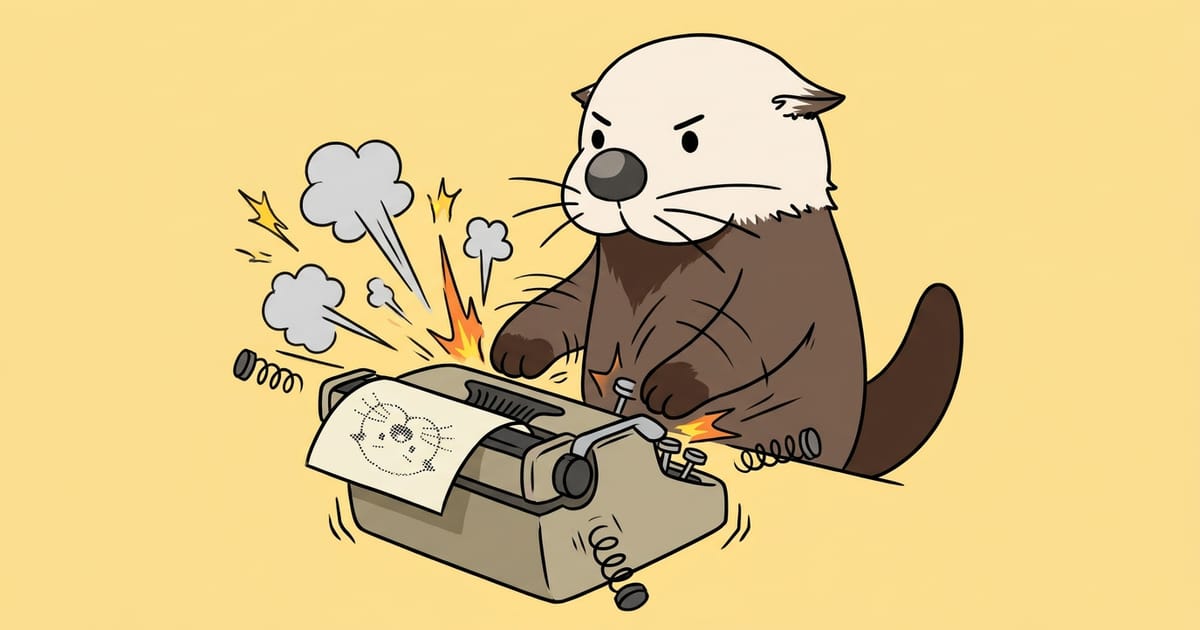
ઉપયોગના ઉદાહરણો
SNS પોસ્ટ અને હસ્તાક્ષરનો શણગાર
ધ્યાન ખેંચતા અક્ષર આર્ટથી X (જૂનું Twitter)ની પોસ્ટ કે ઈમેલ હસ્તાક્ષરને વ્યક્તિગત રીતે સજાવો
સોર્સ કોડ માટે બેનર બનાવો
ફાઇલની શરૂઆતમાં શીર્ષક લોગો કમેન્ટ તરીકે પેસ્ટ કરીને કોડને વાંચવામાં સરળ બનાવો
CLI સાધનની શરૂઆતી સ્ક્રીન
echo રૅપ આઉટપુટથી શેલ સ્ક્રિપ્ટના શરૂઆતી લોગો પ્રદર્શનને સરળતાથી અમલમાં મૂકો
છબીનો ઉપયોગ કરીને AA કૃતિ બનાવો
મનગમતા ફોટો કે ચિત્રને માત્ર અક્ષરોના સ્વરૂપમાં રૂપાંતરિત કરીને બોર્ડ કે ચૅટમાં શૅર કરો
મૂળભૂત જ્ઞાન
ASCII આર્ટ (AA) શું છે
ASCII આર્ટ (AA) એ ફક્ત અક્ષરો અને પ્રતીકોને જોડીને ચિત્ર અથવા સુશોભિત અક્ષરો દર્શાવવાની એક પદ્ધતિ છે, અને તેની ખાસિયત એ છે કે જ્યાં પણ ટેક્સ્ટ ઇનપુટ કરી શકાય ત્યાં તેનો ઉપયોગ કરી શકાય છે.
AA ખોટો દેખાય ત્યારે
ASCII આર્ટ મોનોસ્પેસ ફોન્ટ પર આધારિત બનાવવામાં આવે છે જ્યાં બધા અક્ષરોની પહોળાઈ સરખી હોય, તેથી પ્રદર્શન વાતાવરણ અનુસાર આકાર ખોટો થઈ શકે છે.
- મોનોસ્પેસ ફોન્ટ સાથે પ્રદર્શિત કરો:મોનોસ્પેસ ફોન્ટ એ એક ટાઇપફેસ છે જ્યાં બધા અક્ષરો સમાન પહોળાઈ સાથે પ્રદર્શિત થાય છે, અને AA નો આકાર જાળવવા માટે આ પ્રકારના ફોન્ટ સાથે પ્રદર્શિત કરવું જોઈએ.
- લાઇન રેપ પર ધ્યાન આપો:જ્યારે એક પંક્તિ ડિસ્પ્લે ફ્રેમ કરતાં લાંબી હોય ત્યારે તે આપોઆપ રેપ થઈ જાય છે અને આકાર ખોટો થઈ જાય છે, તેથી પોસ્ટ કરવાની જગ્યામાં પ્રતિ પંક્તિ અક્ષર સંખ્યાની અંદર રહે તેવી પહોળાઈ સાથે બનાવો.
FIGLET શું છે
FIGLET એ એક પ્રોગ્રામ અને ફોન્ટ ફોર્મેટ છે જે ઇનપુટ કરેલ ટેક્સ્ટ સ્ટ્રિંગને પ્રતીકોના સંયોજનથી બનેલા મોટા સુશોભિત અક્ષરોમાં રૂપાંતરિત કરે છે, અને CLI ટૂલ્સની સ્ટાર્ટ સ્ક્રીન અને સોર્સ કોડ બેનર્સમાં વ્યાપકપણે ઉપયોગ થાય છે.
સલામતી અને ગોપનીયતા
સંપૂર્ણપણે બ્રાઉઝરમાં
દાખલ કરેલો ડેટા ફક્ત તમારા બ્રાઉઝરમાં જ પ્રોસેસ થાય છે અને બહાર મોકલવામાં આવતો નથી.
બ્રાউઝર અંદર જ પ્રક્રિયા
ASCII આર્ટ બનાવવાનું તમારા બ્રાુઝર અંદર સંપૂર્ણ રીતે કરવામાં આવે છે અને ઇનપુટ ડેટા સર્વર પર મોકલવામાં આવતો નથી.
સંચાર HTTPS દ્વારા એનક્રિપ્ટ કરવામાં આવે છે
પૃષ્ઠનું લોડિંગ પણ TLS દ્વારા એનક્રિપ્ટ કરવામાં આવે છે અને તૃતીય પક્ષ દ્વારા સામગ્રી વાંચવામાં આવતી નથી.
તૃતીય પક્ષને મોકલવામાં આવતું નથી
જાહેરાત નેટવર્ક અથવા ટ્રેકર જેવી બાહ્ય સેવાઓને ઇનપુટ સામગ્રી મોકલવામાં આવતી નથી.
પરિણામનું સ્વયંસંચાલિત સાચવણી નથી
બનાવેલું પરિણામ અથવા ઇનપુટ સંભાવનાઓને સર્વર પર સંગ્રહ કરવામાં આવતી નથી.

Google શોધમાં RAKKOTOOLSને ફોલો કરો
219 ઉપયોગી ટૂલ્સ Google શોધ અને AI શોધમાં સરળતાથી શોધી શકાશે!
- શોધમાં મળે છે
- AI શોધમાં પણ દેખાય છે
- નવા ટૂલ્સ પણ શોધો
અપડેટ માહિતી
- update #272
ASCII આર્ટ બનાવટના પરિણામમાં પહોળાઈ, લીટીઓની સંખ્યા અને કુલ અક્ષરોની સંખ્યા દર્શાવવામાં આવી
- update #259
ASCII આર્ટ બનાવવા માટે છબી પસંદ કરતી વખતે જનરેટ બટન સ્ક્રીનમાં દેખાય તે માટે
સાથે જ, રીસેટ બટનને ઇનપુટ ફીલ્ડની ઉપર જમણી બાજુએ ખસેડ્યું અને લેબલ બદલીને "ઇનપુટ, સેટિંગ્સ અને પરિણામ રીસેટ કરો" કર્યું.
- update #201
ASCII આર્ટ નિર્માણમાં ફોન્ટ ફેરફારને પરિણામ પર તુરંત પ્રતિબિંબિત કર્યો
જનરેટ કર્યા પછી ફોન્ટ બદલવાથી તે ત્યાં જ ફરીથી બને છે, અને જનરેટ થયેલ પરિણામ સ્ક્રીન બહાર હોય ત્યારે આપોઆપ દેખાય છે.
- update #200
ASCII આર્ટ નિર્માણમાં અક્ષરો પ્રત્યેક પંક્તિ પ્રમાણે વિભાજિત દેખાવાની સમસ્યા સુધારી
સ્ક્રીન પ્રીવ્યૂ, HTML કૉપિ, ઇમેજ ડાઉનલોડ અને ફોન્ટ સૂચિ – બધામાં અક્ષરોની ઊભી રેખાઓ જોડાઈને દેખાય છે.
- update #199
ASCII આર્ટ નિર્માણના ઇમેજ મોડમાં રંગ નિર્ધારણ અને રંગીન આઉટપુટ ઉમેર્યા
ઇમેજમાંથી બનાવેલ ASCII આર્ટ પણ, ટેક્સ્ટ રંગ અને પૃષ્ઠભૂમિ રંગ પસંદ કરીને HTML કૉપિ, ANSI કૉપિ અને ઇમેજ ડાઉનલોડ દ્વારા નિકાસ કરી શકાય છે.
ધ્યાનપાત્ર સાધનો
RAKKOTOOLS સ્વતંત્ર રીતે ઉપયોગ કરી શકાય છે!
વ્યક્તિગત હોય કે સંસ્થાકીય, વ્યાપારિક હોય કે બિન-વ્યાપારિક, બધા માટે મફત ઉપયોગ કરી શકાય છે.પૂર્વ પરવાનગી કે ઉપયોગ માટેની અરજીની જરૂર નથી. વિવિધ પ્રસંગોએ મુક્તપણે તેનો ઉપયોગ કરો.

સ્ટ્રીમિંગ અને વિડિયોમાં ઉપયોગ
ચિઠ્ઠી ખેંચવી, ડ્રો જેવા વિવિધ ટૂલ્સનો ઉપયોગ લાઇવ સ્ટ્રીમિંગ અને વિડિયોમાં કરી શકાય છે.
શાળા, કાર્ય અને ઇવેન્ટમાં ઉપયોગ
વર્ગ, ટીમ વહેંચણી, ઓફિસનું કામ, ઇવેન્ટ જેવા વિવિધ પ્રસંગોમાં તેનો ઉપયોગ કરી શકાય છે.

વેબ, પુસ્તક અને સોશિયલ મીડિયામાં પરિચય
ઉપયોગી ટૂલ તરીકે, વેબ મીડિયા, પુસ્તકો, સોશિયલ મીડિયા વગેરેમાં મુક્તપણે પરિચય આપી શકાય છે.

વ્યાપારિક ઉપયોગ
સંશોધન, ગણતરી, પ્રોસેસિંગ, રૂપાંતરણ જેવા કાર્યો અને નિર્માણ સહિત વ્યાપારિક હેતુઓ માટે પણ ઉપયોગ કરી શકાય છે.


પરિચય આપવામાં આવે તો ટૂલ બનાવવાનો ઉત્સાહ વધે છે!


સ્ટ્રીમિંગ કે વિડિયોમાં ઉપયોગ કરતી વખતે
વર્ણન વિભાગ વગેરેમાં RAKKOTOOLSની લિંક મૂકવી, અથવા સ્ટ્રીમિંગ/વિડિયોમાં "RAKKOTOOLS"નો ઉપયોગ કરવામાં આવી રહ્યો છે તેનો ઉલ્લેખ/પ્રદર્શન કરવા વિનંતી છે.
વર્ણન વિભાગમાં મૂકી શકાય તેવું ક્રેડિટ ઉદાહરણ
ઉપયોગ અંગે વિનંતીસામાન્ય ઉપયોગ માટે તમે મુક્તપણે તેનો ઉપયોગ કરી શકો છો. જો કે, કાયદાનું ઉલ્લંઘન કરવાના હેતુસર ઉપયોગ, ત્રીજા પક્ષના અધિકારોનું ઉલ્લંઘન કરતો ઉપયોગ, સેવા પર ભારે ભાર નાખતો ઉપયોગ, અનધિકૃત પ્રવેશ અથવા સેવાના સંચાલનમાં અવરોધ ઊભો કરતી કોઈપણ પ્રવૃત્તિ પ્રતિબંધિત છે.
દરેક ટૂલ દ્વારા મેળવાતી માહિતી અને ગણતરીના પરિણામો વગેરેની ચોકસાઈ અથવા સંપૂર્ણતાની ખાતરી આપવામાં આવતી નથી.
આ માર્ગદર્શિકા જાપાનીઝ મૂળ લખાણનો અનુવાદ છે. અનુવાદ અને મૂળ લખાણ વચ્ચે તફાવત હોય તો, જાપાનીઝ મૂળ લખાણને પ્રાધાન્ય આપવામાં આવશે.